

 Gestão de E-mail
 Inteligência Artificial
 Gestão de Arquivo Físico
 Maya, assistente de IA
 Ciclo de Vida de Documentos
 Gestão de Bibliotecas
 Segurança e Compliance
 Gerador de QR Code
 McFile for Office 365
 McFile for Business Central
 McFile for Outlook
 Assinatura Eletrônica
 Compliance
 Jurídico
 Construção Civil
 Recursos Humanos
 Energia
 Saúde
Saúde Gestão de Projetos
 Serviços de Digitalização
 Instituição de Ensino
 Varejo
 Cases
Cases Blog
Blog O que há de novo
 Sobre nós
 Para desenvolvedores
 Para usuários
 Contato
A McFile for Office e a McFile for Outlook são integrações, em forma de add-ins, com aplicações do pacote Office e com o novo Outlook. São soluções que podem impulsionar significativamente os fluxos de trabalho e a eficiência do seu negócio. Em um ambiente corporativo onde a maioria dos colaboradores passa parte do tempo utilizando os aplicativos do Microsoft 365 e novo Outlook, as integrações da McFile oferecem um grande salto de produtividade.
Como acessar a McFile for Office?
Você pode acessar a McFile for Office de formas diferentes, a depender do aplicativo:
Formas de acesso
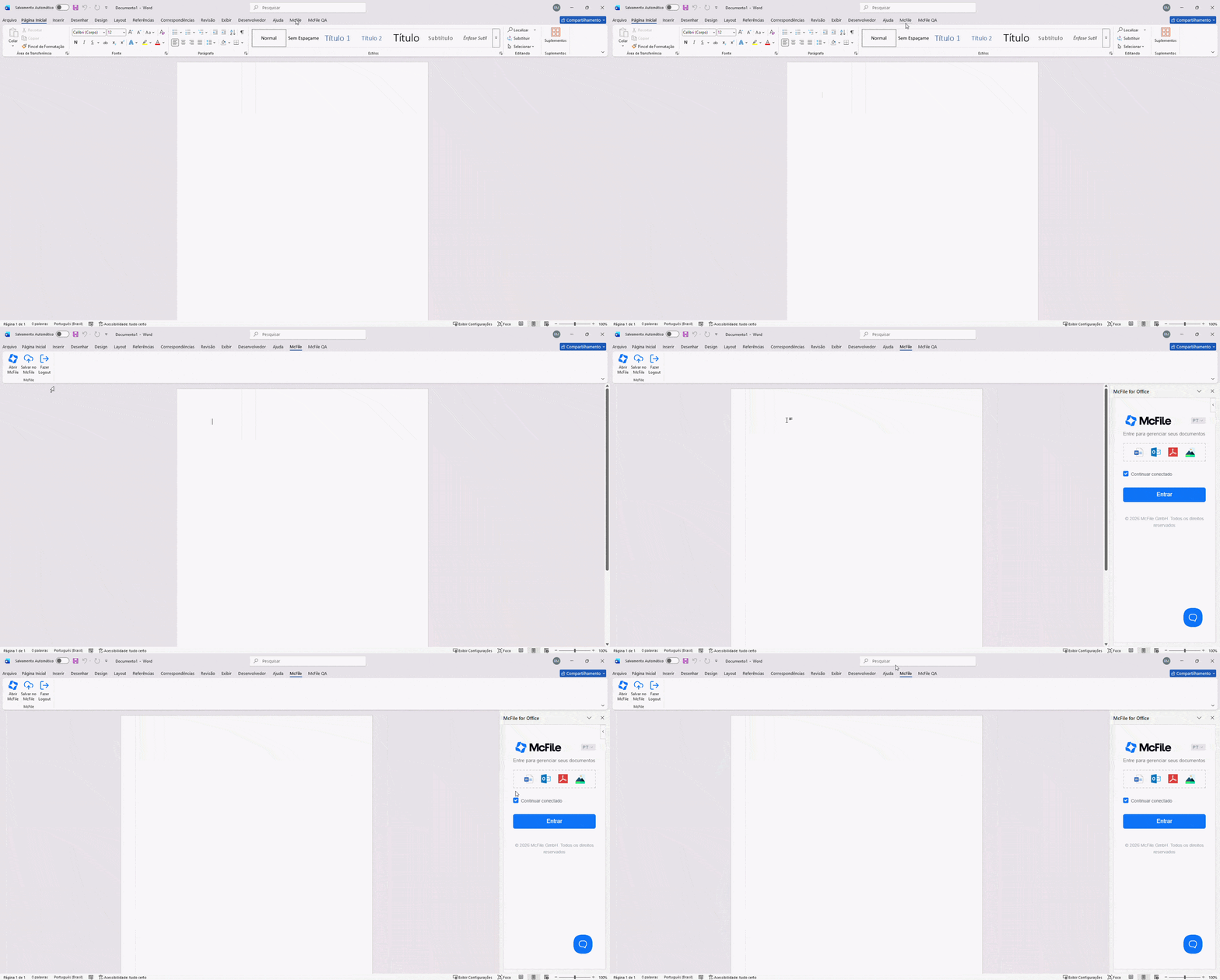
- Pela McFile for Office (Word, Excel, PowerPoint):
- Abra o documento desejado.
- Na Faixa de Opções, selecione a Guia McFile.
- Clique na opção Abrir McFile para abrir o Widget*.

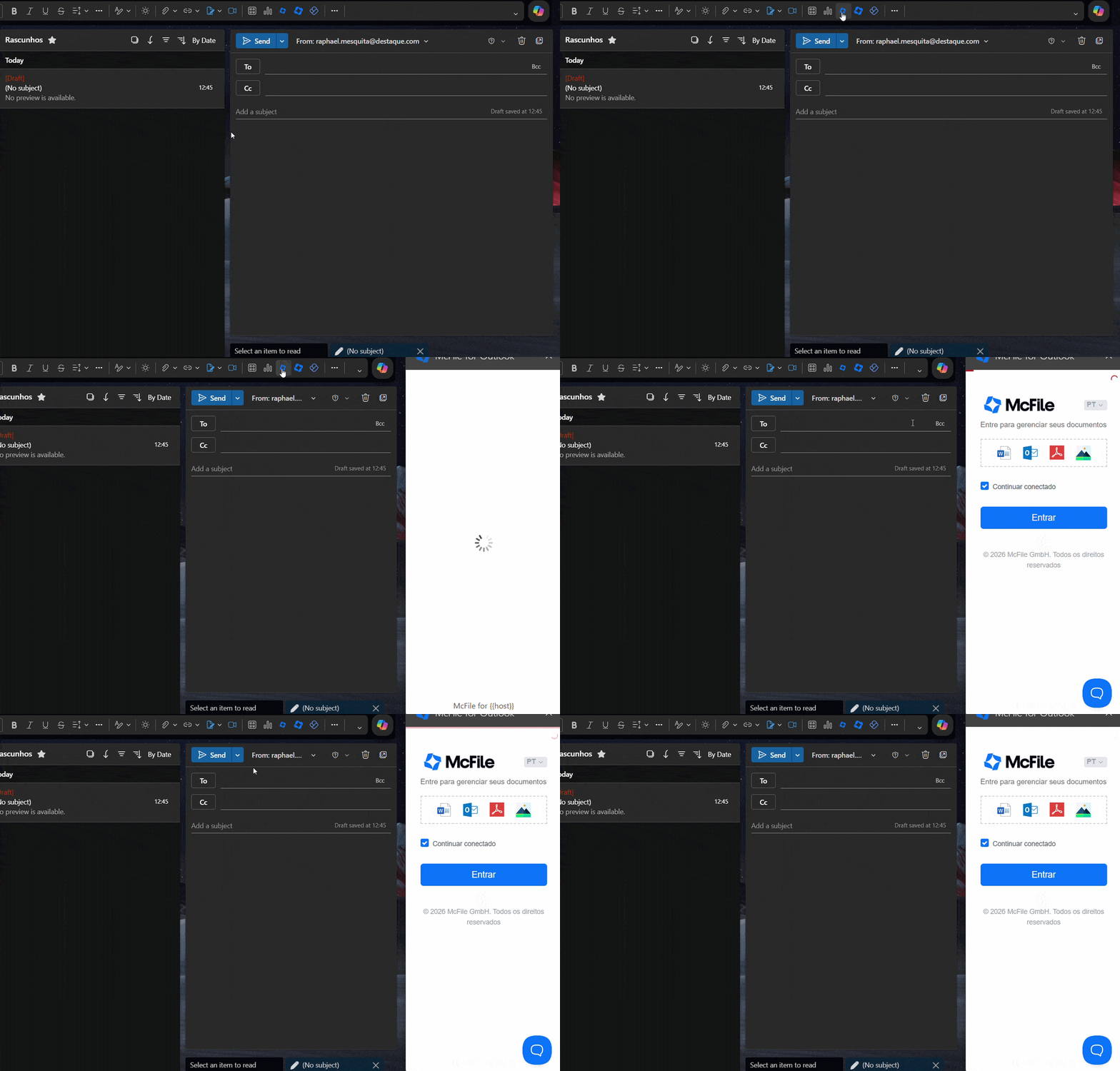
- Pela McFile for Outlook:
- Selecione o e-mail desejado.
- No menu superior, localize o ícone da McFile à direita das opção de e-mail.
- Clique no ícone para abrir o Widget.
Como pesquisar na McFile for Office?
A McFile for Office também permite pesquisar seus registros e arquivos e funciona da mesma forma para a McFile for Outlook.
Realizando pesquisas
- Na Faixa de Opções, abra a McFile for Office.
- Pelo widget da McFile for Office, escreva na barra superior alguma informação acerca do arquivo ou registro que deseja encontrar.
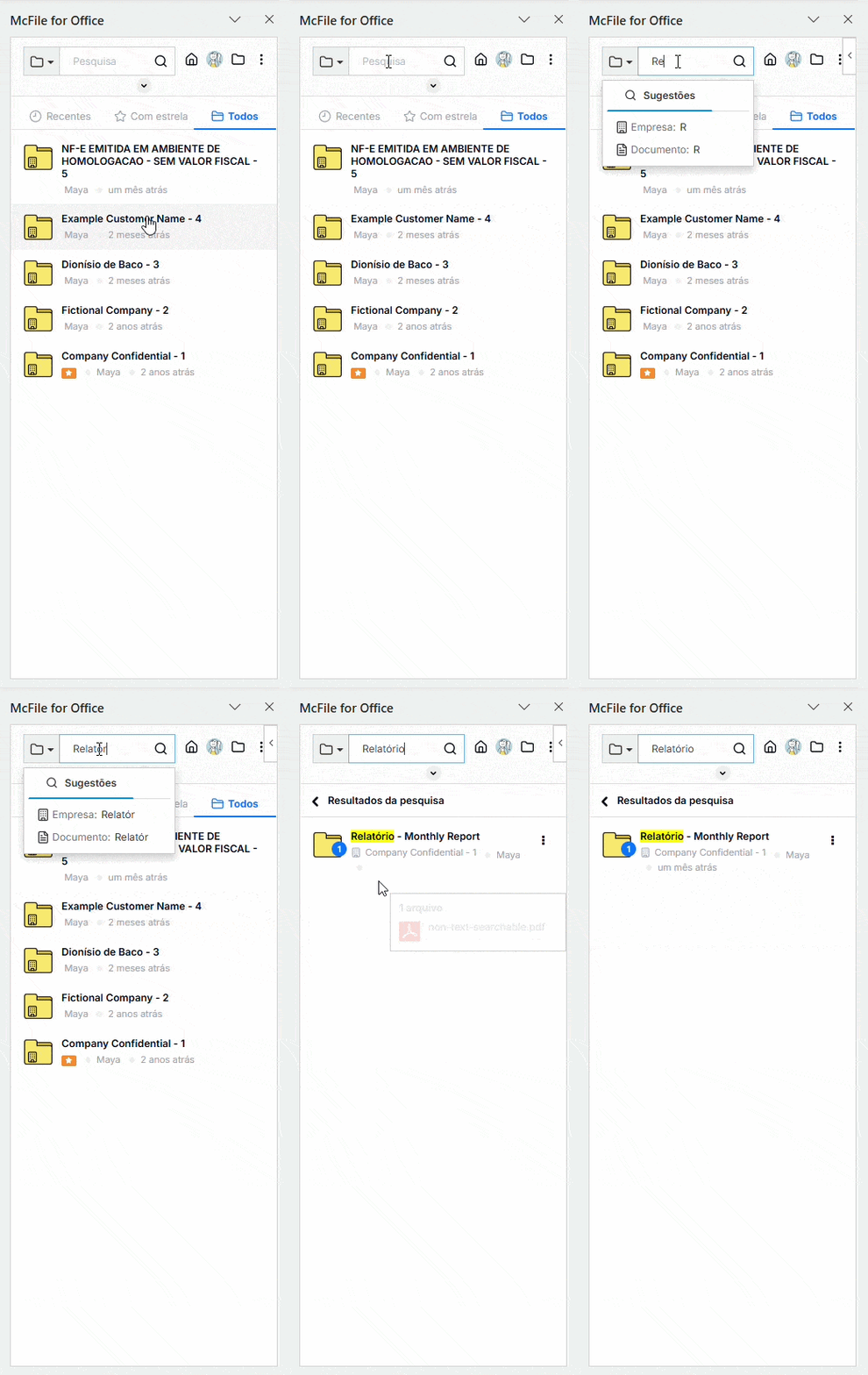
A pesquisa busca empresas ou de registros que contenham a informação passada, ou que contenham arquivos com o nome pesquisado.
Como salvar meu arquivo na McFile for Office?
A McFile for Office atualmente fornece três meios para que você salve um documento aberto e cada um possui casos de uso e finalidades diferentes.
Salvar:
Nesse modo de salvar, duas situações podem ocorrer: o documento aberto é novo ou já existe na McFile.
- Novo Documento:
Para salvar o novo documento, navegue até a pasta desejada. Em seguida, clique no botão “Salvar” para guardar seu novo documento na pasta aberta existente dentro da McFile. - Documento já existente na McFile:
Um documento que já existe na McFile é um que você baixa previamente através da plataforma. Logo, neste caso, em seu nome estará incluído um código entre parênteses, que identifica o arquivo no sistema. Portanto, apenas clique em “Salvar”. Dessa maneira, a McFile for Office navegará automaticamente até sua pasta de origem e o atualizará.
Salvar como:
Este é um novo modo em que você pode salvar seu documento com um nome diferente e escolher a pasta onde deseja inseri-lo.
Então, um exemplo de uso é o caso em que você possui um modelo de documento e a partir dele precisa redigir diversos outros em sequência. Assim, com o “Salvar como” é possível salvar esses arquivos sem precisar criar várias versões locais e sem precisar fechar o Word.
Disquete:
O disquete, na McFile for Office, é um botão que você pode encontrar dentro de pastas que pode inserir arquivos. Portanto, pode “Salvar” e “Salvar como” de forma resumida, já que se encontra dentro de uma pasta já existente.
- Salvar:
Para “Salvar” basta clicar no disquete. Assim, o documento que você estiver escrevendo será salvo na pasta aberta no widget e seguirá o mesmo comportamento do “Salvar” explicado anteriormente: arquivo novo será criado e arquivo já existente será atualizado. - Salvar como:
Para “Salvar como”, clique na seta do lado do disquete. Em seguida, preencha o novo nome do arquivo na janela que aparecerá e confirmar.
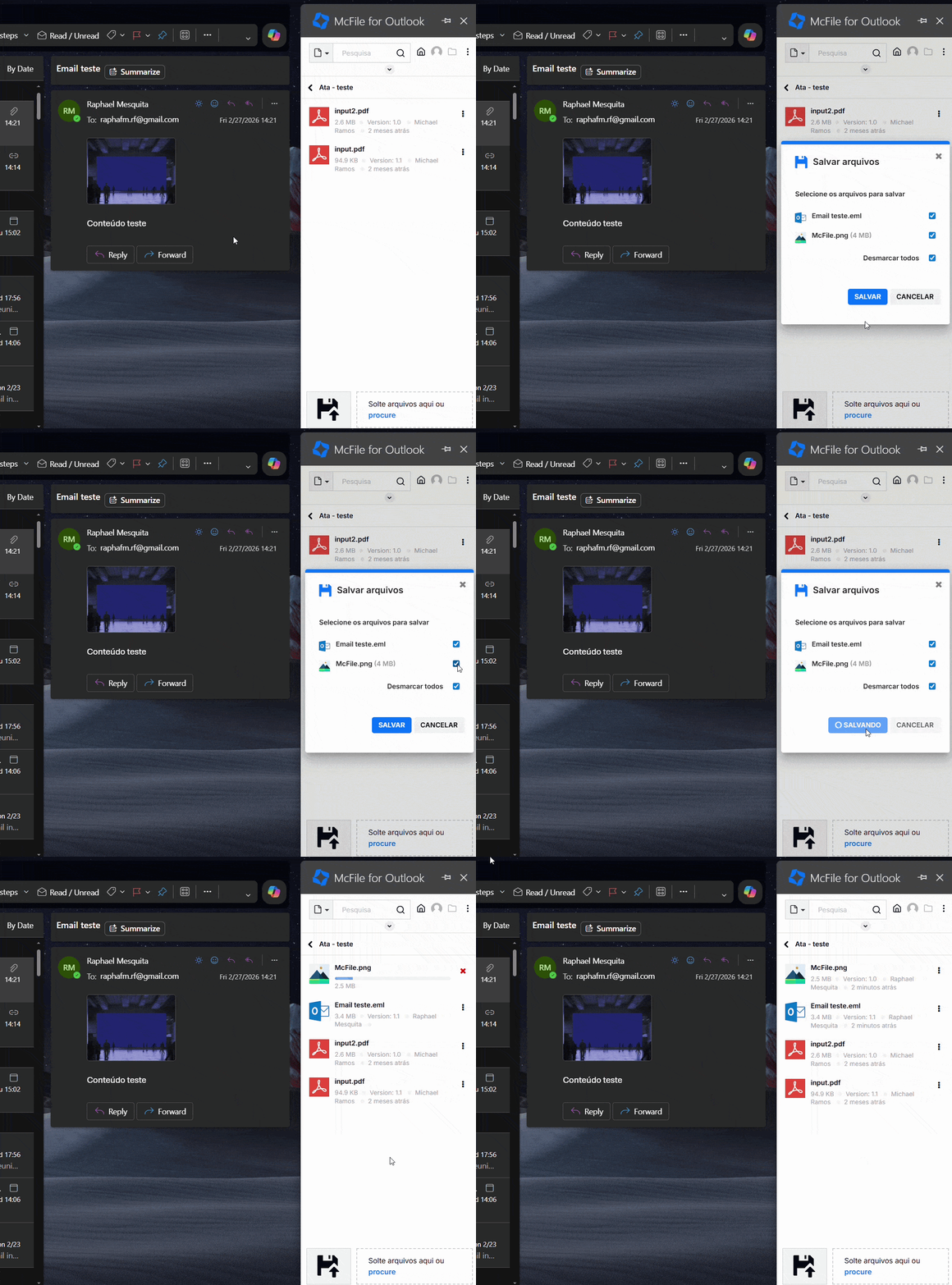
Como salvar meu e-mail na McFile for Outlook?
Para salvar um e-mail na McFile for Outlook você deve clicar no disquete e, em seguida, escolher quais anexos devem ser incluídos na McFile.
O que preciso fazer para instalar a McFile for Office e a McFile for Outlook?
Para instalar ambas ferramentas há um lugar de fácil acesso que você pode encontrar em seu ambiente McFile. No canto superior direito clique em “Minha conta”. Em seguida, no menu lateral esquerdo vá em “Aplicativos”. Enfim, aparecerá, logo no início da página, uma seção que inclui dois botões que te redirecionarão para onde se baixa e instala a McFile for Office e a McFile for Outlook.
No entanto, atenção aos requisitos para utilizá-las: sua McFile precisa estar integrada com o SSO. Então para entender melhor como funciona esse processo de integração em Integração com Single Sign-On (SSO): Acesse a McFile de forma simples, direta e altamente segura!
Simplifique seus processo com a McFile for Office
Com a McFile for Office, salvar seus documentos Office na McFile torna-se simples e rápido! Assim, você tem acesso a mais uma ferramenta que resume um processo inteiro a pouquíssimos cliques. Portanto, caso ainda não seja um cliente, experimente a McFile gratuitamente e conheça na prática como a plataforma pode transformar seu negócio.
McFile. Drive your efficiency.