

 Gestão de E-mail
 Inteligência Artificial
 Gestão de Arquivo Físico
 Maya, assistente de IA
 Ciclo de Vida de Documentos
 Gestão de Bibliotecas
 Segurança e Compliance
 Gerador de QR Code
 McFile for Office 365
 McFile for Business Central
 McFile for Outlook
 Assinatura Eletrônica
 Compliance
 Jurídico
 Construção Civil
 Recursos Humanos
 Energia
 Saúde
 Gestão de Projetos
 Serviços de Digitalização
 Instituição de Ensino
 Varejo
 Cases
 Blog
 O que há de novo
 Sobre nós
 Para desenvolvedores
 Para usuários
 Contato
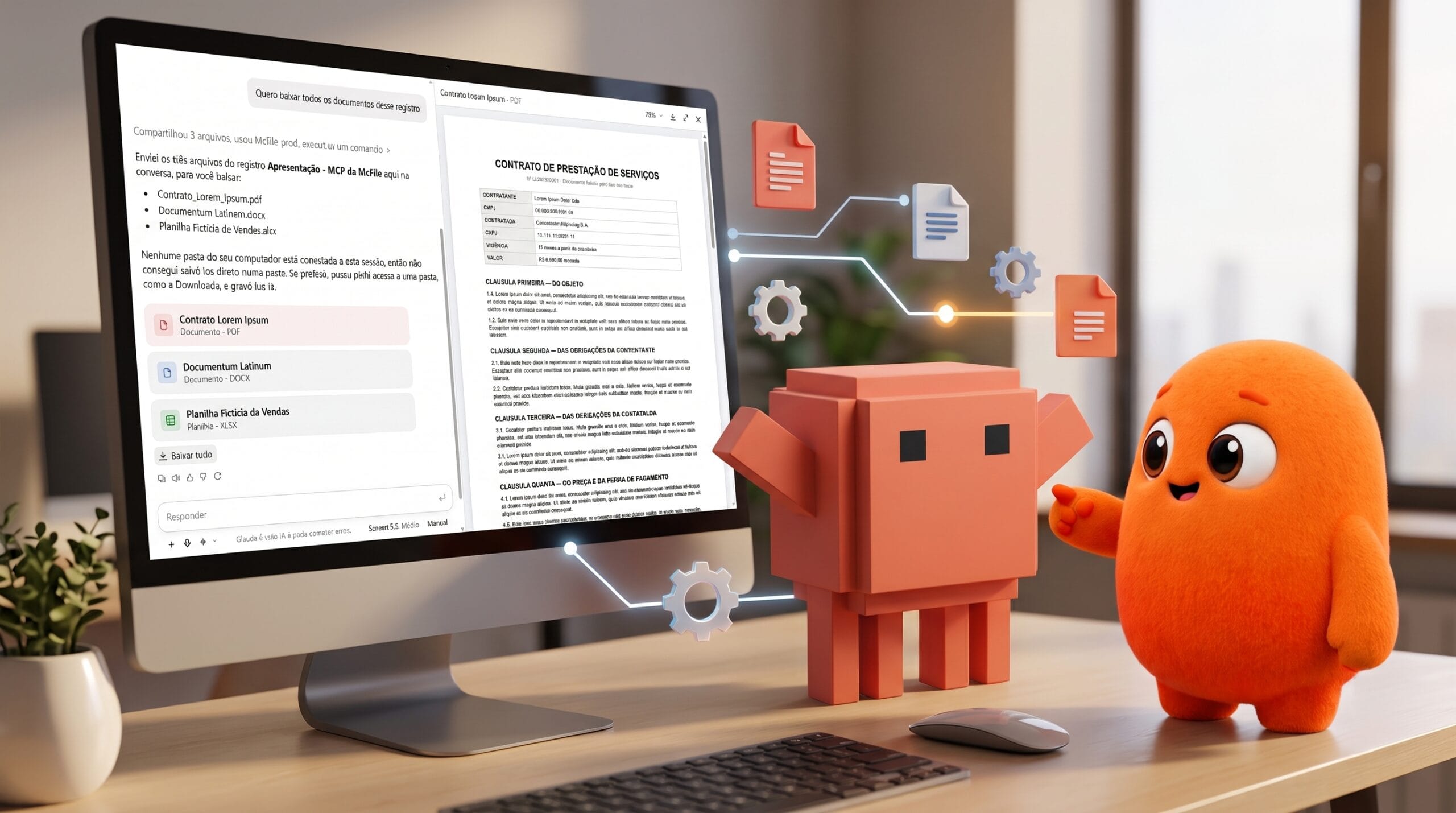
Quando apresentamos a Maya, a assistente de inteligência artificial da McFile, contamos que também dava para conectar a McFile ao Claude pelo MCP da McFile, para consultar seus documentos sem sair da conversa.
Agora o MCP deu um passo além. O Claude não só lê os seus documentos: ele baixa o arquivo original, trabalha nele e salva o resultado de volta no registro certo. E, se o registro ainda não existir, ele também pode criá-lo.
O que há de novo no MCP da McFile?
- Baixar arquivos originais: PDF, Word, Excel, imagens ou qualquer outro formato, exatamente como estão na McFile. O Claude traz o arquivo para a conversa ou salva numa pasta do seu computador.
- Ver imagens: fotos, logotipos e documentos digitalizados que estão nos seus registros.
- Enviar arquivos para um registro: um arquivo que você mandou na conversa ou um que o próprio Claude criou ou editou, salvo como arquivo novo ou como nova versão de um arquivo que já existe.
- Criar registros novos: para um documento que ainda não está na McFile, com o cadastro sugerido pelo próprio Claude.
Na prática, isso quer dizer que o trabalho todo acontece numa conversa só. Você pede, o Claude faz e o resultado já fica guardado na McFile.
O que você pode fazer com o MCP da McFile?
Transcrever um PDF escaneado
Sabe aquele documento escaneado que é só uma imagem, sem OCR, em que não dá para selecionar ou pesquisar o texto? O Claude baixa o arquivo e lê as páginas como uma pessoa leria.
“O termo de entrega do registro ‘Obra Centro’ está escaneado. Transcreve o texto e salva uma versão em Word no mesmo registro.”
Em poucos minutos, o texto digitado vira um documento novo, salvo ao lado do original, que continua intacto.
Dividir um PDF em vários arquivos
Escaneou vários documentos de uma vez e eles viraram um único PDF?
“Esse PDF de 30 páginas tem vários comprovantes juntos. Separa um arquivo para cada comprovante, com o nome do fornecedor e a data, e salva tudo no registro ‘Despesas Outubro’.”
O Claude separa as páginas, sugere um nome para cada arquivo e pergunta antes de salvar.
Alterar um documento e salvar como nova versão
“Na minuta do contrato de prestação de serviços da empresa Alfa, troca a data de vigência para 1º de janeiro de 2027 e salva como nova versão.”
O Claude baixa a minuta em Word, faz a alteração e devolve o arquivo ao registro. Antes de salvar, ele confirma com você se deve entrar como nova versão ou como um arquivo novo. As versões anteriores ficam guardadas no histórico do registro.
O mesmo vale para planilhas:
“Na planilha de valores do registro ‘Tabela de Preços 2027’, aplica o reajuste de 5% e salva como nova versão.”
Criar um documento novo a partir de vários
“Lê o contrato da empresa Alfa e os dois aditivos e monta um resumo consolidado em Word no mesmo registro.”
O Claude lê os documentos, escreve o resumo e já salva o arquivo pronto onde ele deve ficar. Sem copiar, colar ou baixar nada.
Do chat para o registro
Recebeu um arquivo por e-mail ou tem uma planilha no computador? Envie na conversa com o Claude e peça:
“Anexa essa planilha no registro ‘Despesas Outubro’.”
Se o documento ainda não tem um registro na McFile, é só pedir:
“Cria um registro novo para esse documento.”
O Claude lê o arquivo e sugere o cadastro completo: a descrição, o tipo de documento, a área e a empresa. Também pergunta em qual assunto o registro deve ficar. Você confirma ou ajusta, e ele cria o registro já com o arquivo anexado.
Levar um arquivo da McFile para onde você precisar
“Baixa o laudo do registro ‘Obra Centro’ e salva na minha pasta Downloads.”
“Usa o logotipo que está no registro do cliente Beta para montar a capa da apresentação.”
O Claude busca o arquivo original na McFile e entrega onde você pediu: na conversa, numa pasta do seu computador ou dentro de um novo documento.
Segurança: seus arquivos protegidos no MCP da McFile
Deixar uma inteligência artificial salvar arquivos exige confiança. Por isso, o MCP da McFile foi pensado assim:
- Você confirma antes de salvar: nada é criado ou gravado na McFile sem a sua autorização.
- O Claude pergunta quando não tem certeza: em qual registro, com qual nome e se é um arquivo novo ou uma nova versão.
- Nada é apagado: o Claude não exclui arquivos nem registros, e uma nova versão nunca apaga as anteriores.
- As suas permissões valem para o Claude: ele só baixa arquivos que você pode baixar e só salva em registros onde você pode incluir arquivos.
- Tudo em seu nome: o arquivo salvo aparece na McFile com o seu usuário, como se você mesmo tivesse enviado. E os downloads ficam registrados na auditoria da McFile, como acontece na plataforma.
- Cadastros sempre conferidos: o Claude só usa tipos de documento, áreas, empresas e assuntos que já existem na sua McFile e que você pode ver.
O que você precisa para usar o MCP da McFile?
- O MCP liberado no seu ambiente: quem libera é o administrador da McFile da sua empresa.
- Acesso à Maya: o MCP usa o mesmo acesso de inteligência artificial da McFile.
- A McFile conectada ao Claude: veja o passo a passo no artigo da nossa Central de Ajuda.
- A criação e edição de arquivos ativada no Claude: para baixar, editar e enviar arquivos, o Claude usa esse recurso, que precisa estar ativado e com permissão para acessar o endereço mcp.mcfile.com. Nas contas empresariais do Claude, quem libera é o administrador da conta do Claude.
Sem o item 4, o Claude continua pesquisando, lendo, resumindo e criando registros na sua McFile. Só não consegue baixar, editar e enviar arquivos.
Perguntas frequentes sobre o MCP da McFile
O arquivo editado substitui o original? Não. Ele entra como um arquivo novo ou como uma nova versão, e quem escolhe é você. As versões anteriores continuam no histórico do registro.
Quais formatos o Claude consegue baixar e enviar? Qualquer formato: PDF, Word, Excel, imagens, arquivos compactados e outros. Cada arquivo pode ter até 50 MB.
Ele consegue editar um PDF? Para alterar textos, o melhor é trabalhar com o documento em Word, que mantém a formatação. Já para dividir, juntar ou transcrever PDFs, o Claude trabalha direto no PDF.
O Claude pode criar uma empresa ou um assunto novo? Não. Ele só cria o registro do documento. Se a empresa ou o assunto ainda não existir, cadastre primeiro na McFile.
Quanto custa? O uso do MCP consome os créditos de IA que o seu ambiente já tem na McFile.
Menos cliques, mais resultado
Com os novos recursos do MCP da McFile, aquele vai e vem de baixar, editar e reenviar arquivos fica a cargo do Claude, e você só confere e confirma. Peça ao administrador da sua empresa para liberar o MCP, conecte o Claude e experimente!
Caso ainda não seja um cliente, experimente a McFile gratuitamente e conheça na prática como a plataforma pode transformar seu negócio.
McFile. Drive your efficiency.